Fitur Compact Tab Bar Safari Kembali Hadir di Update macOS dan iPadOS Terbaru
Fitur Compact Tab Bar Safari kini resmi kembali tersedia untuk pengguna Mac dan iPad melalui pembaruan versi beta terbaru guna meningkatkan efisiensi layar.
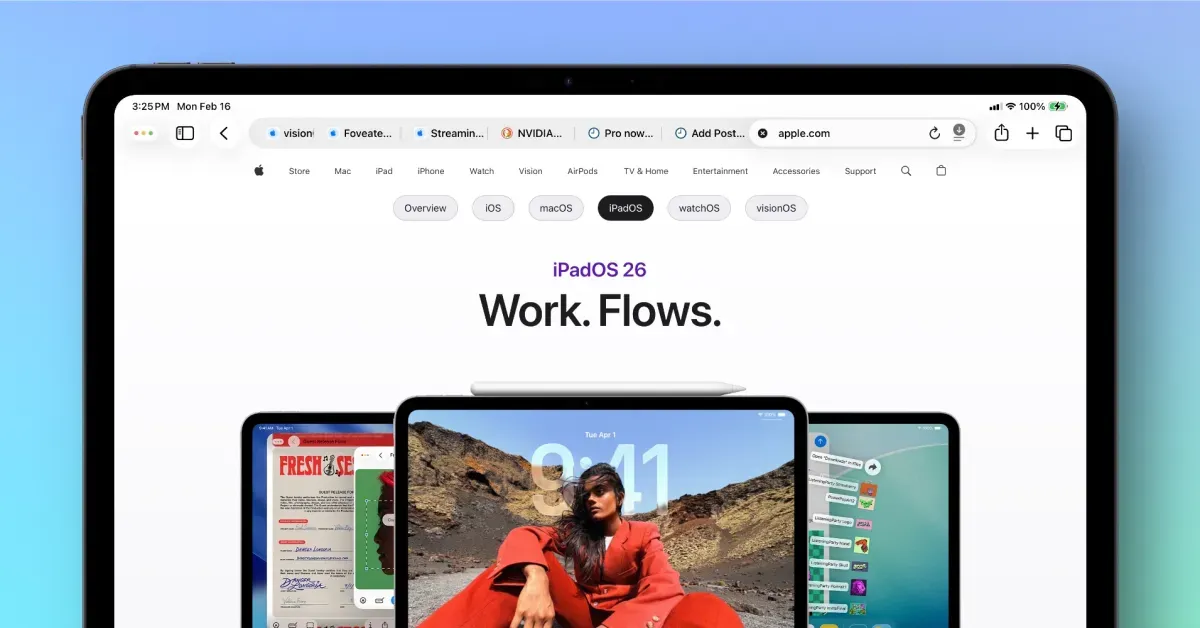
Fitur Compact Tab Bar Safari kini resmi kembali hadir bagi para pengguna ekosistem Apple yang sempat merindukan efisiensi ruang pada peramban mereka. Setelah sempat menghilang pada peluncuran awal macOS Tahoe dan iPadOS 26 tahun lalu, Apple akhirnya mendengarkan masukan dari komunitas pengguna dengan mengembalikan opsi tata letak yang sangat fungsional ini. Kehadiran kembali fitur ini ditemukan dalam versi beta terbaru, memberikan angin segar bagi mereka yang mengutamakan luas pandang layar saat berselancar di internet.
Kembalinya Fitur Compact Tab Bar Safari di macOS dan iPadOS
Kembalinya Fitur Compact Tab Bar Safari dalam rilis beta pertama macOS 26.4 dan iPadOS 26.4 menunjukkan bahwa Apple tetap memperhatikan preferensi kustomisasi pengguna setianya. Sebelumnya, keputusan untuk menghapus opsi ini sempat memicu perdebatan di kalangan pengguna profesional yang terbiasa dengan desain minimalis. Pada versi sistem operasi sebelumnya, Apple memperkenalkan desain yang disebut dengan Liquid Glass, yang membawa banyak perubahan visual signifikan namun secara tidak sengaja mengeliminasi beberapa opsi tata letak klasik.
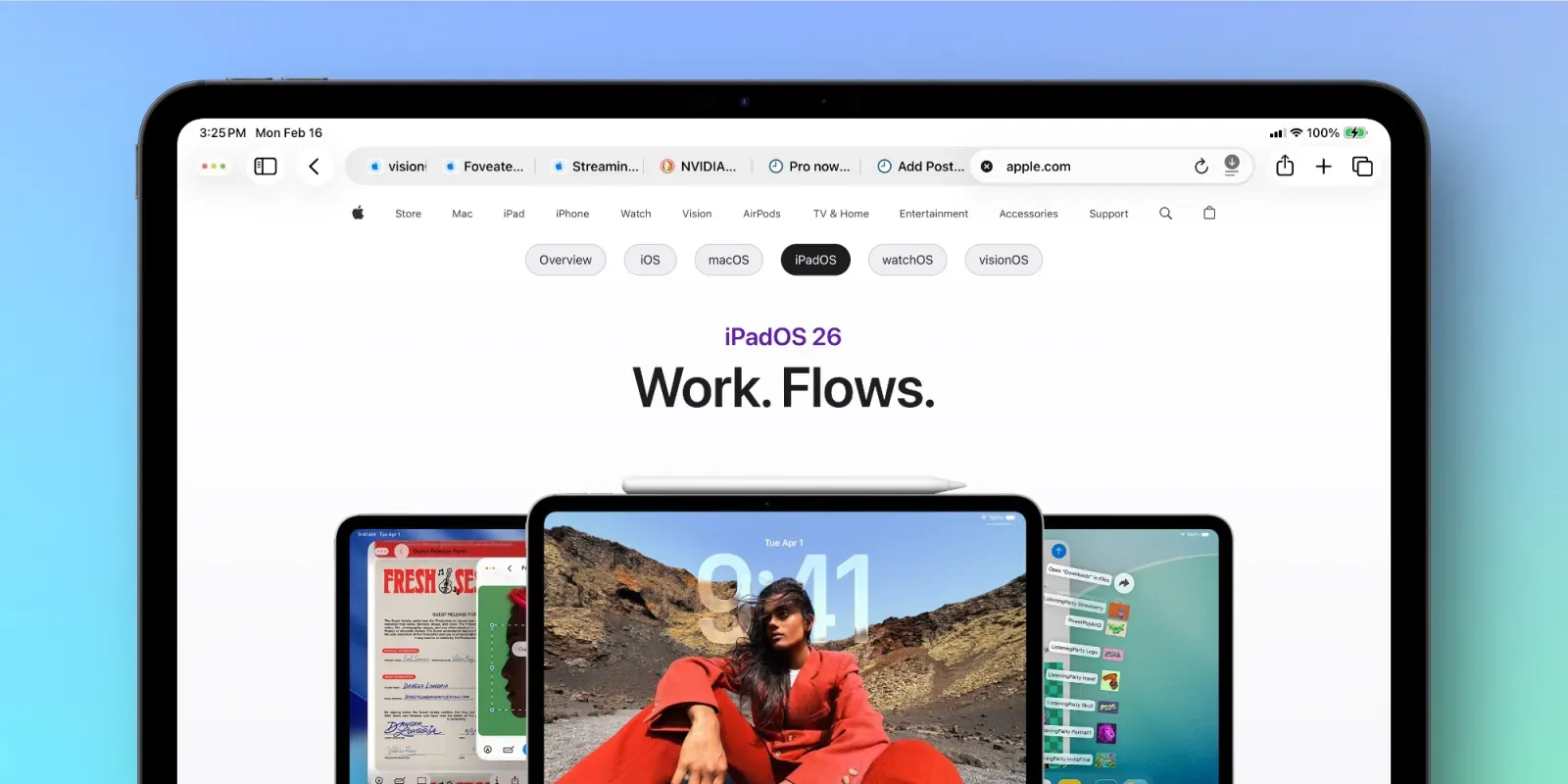
Bagi pengguna yang belum familiar, tata letak ringkas ini memungkinkan bar alamat dan tab yang sedang terbuka berada dalam satu baris yang sama. Hal ini sangat berbeda dengan tampilan standar di mana tab diletakkan di bawah bar alamat. Dengan menggunakan Fitur Compact Tab Bar Safari, area konten web menjadi lebih luas karena bagian atas peramban tidak memakan banyak tempat secara vertikal. Penghematan ruang ini mungkin terlihat kecil, namun bagi pengguna MacBook Air atau iPad mini, setiap piksel sangat berharga untuk meningkatkan produktivitas.
Alasan di Balik Perubahan Desain Safari
Penghapusan fitur ini pada awal peluncuran macOS Tahoe diduga kuat berkaitan dengan upaya Apple untuk menyelaraskan estetika desain Liquid Glass di seluruh perangkat mereka. Desain tersebut menuntut elemen antarmuka yang lebih transparan dan modern, yang terkadang sulit diimplementasikan pada struktur navigasi yang padat seperti tab ringkas. Namun, seiring dengan pengembangan sistem yang lebih stabil, Apple nampaknya berhasil mengintegrasikan kembali fungsionalitas lama ke dalam estetika yang baru tanpa mengorbankan performa sistem.
Kini, pengguna tidak perlu lagi merasa terbatasi oleh satu pilihan tampilan saja. Fleksibilitas ini menjadi salah satu nilai tambah pada Update macOS 26.4 dan iPadOS 26.4 beta. Apple menyadari bahwa preferensi pengguna dalam mengelola tab sangat bervariasi, terutama bagi mereka yang sering bekerja dengan puluhan tab sekaligus. Tata letak yang lebih padat membantu dalam navigasi cepat tanpa harus melakukan scrolling berlebih pada area bar navigasi.
Cara Mengaktifkan Fitur Compact Tab Bar Safari
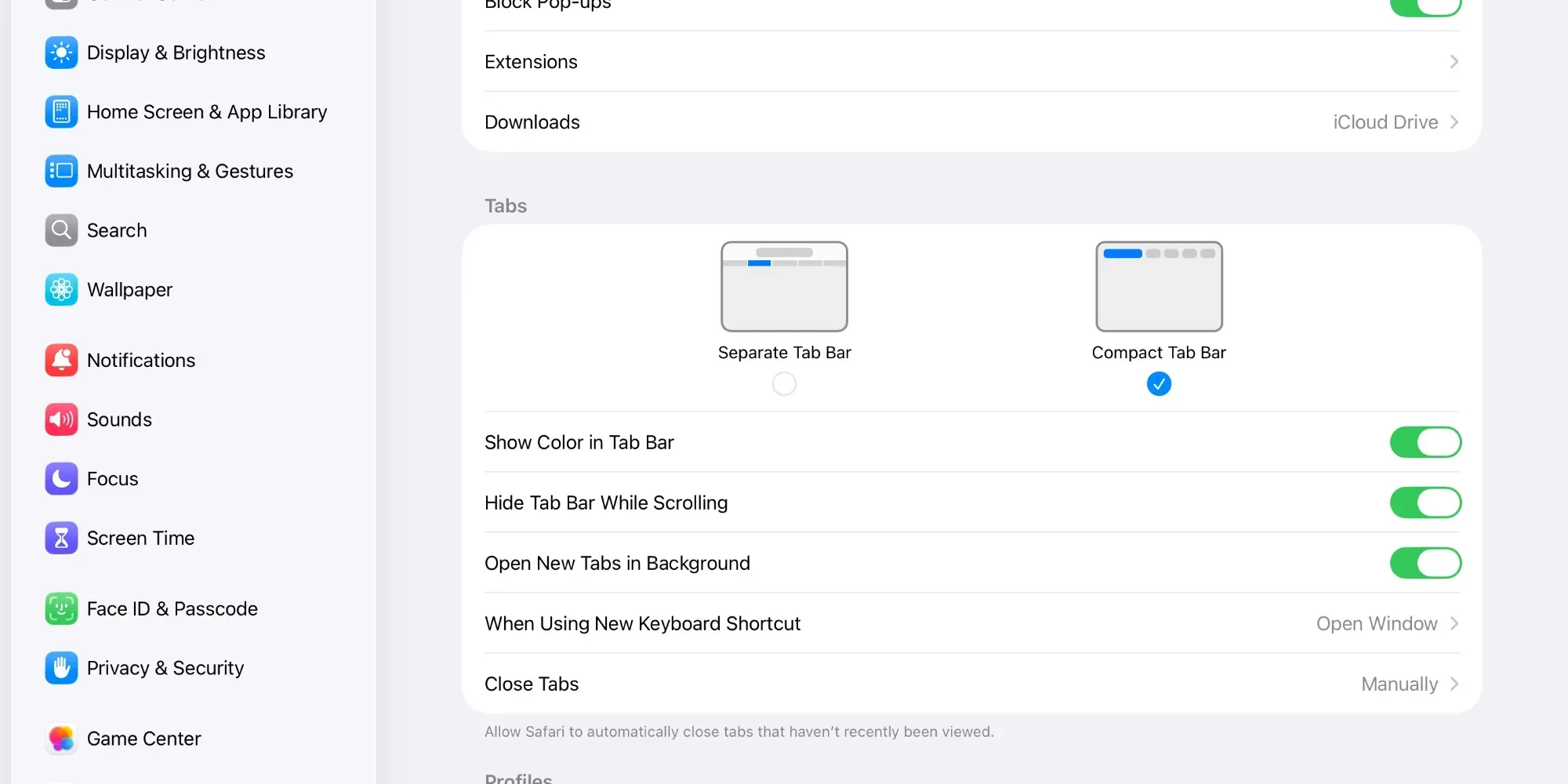
Untuk mendapatkan kembali tampilan minimalis ini, pengguna perlu masuk ke menu pengaturan yang telah disediakan oleh Apple. Pada perangkat Mac, opsi ini dapat ditemukan melalui aplikasi System Settings atau Pengaturan Sistem. Pengguna cukup mencari bagian Safari dan memilih opsi tata letak tab. Di sana, akan tersedia pilihan antara Separate Tab Bar yang merupakan tampilan standar, atau beralih ke Fitur Compact Tab Bar Safari untuk tampilan yang lebih menyatu.
Prosedur yang serupa juga berlaku untuk pengguna iPad. Melalui aplikasi Settings di iPadOS, pengguna dapat menyesuaikan bagaimana Safari menampilkan tab mereka. Berikut adalah langkah-langkah umum untuk melakukan pengaturan tersebut:
- Buka aplikasi Settings atau Pengaturan pada iPad atau Mac Anda.
- Navigasikan ke menu Safari yang terletak di daftar aplikasi sistem.
- Cari bagian Tabs atau Tab.
- Pilih opsi Compact Tab Bar untuk menggabungkan bar alamat dengan bar tab.
- Perubahan akan langsung terlihat saat Anda membuka kembali aplikasi Safari.
Kemudahan akses ini memastikan bahwa pengguna dapat berganti mode tampilan kapan saja sesuai dengan kebutuhan tugas yang sedang dikerjakan. Misalnya, saat melakukan riset mendalam yang membutuhkan banyak referensi, tampilan terpisah mungkin lebih membantu. Namun, untuk penggunaan santai atau membaca artikel panjang, tampilan Safari terbaru dengan mode ringkas akan memberikan pengalaman yang lebih imersif.
Dampak Praktis bagi Pengguna Mobile dan Desktop
Penggunaan Fitur Compact Tab Bar Safari memberikan dampak yang cukup signifikan pada alur kerja digital. Dalam ekosistem macOS, integrasi antara tab dan bar alamat membuat jendela peramban terlihat lebih bersih dan menyatu dengan wallpaper desktop. Ini menciptakan lingkungan kerja yang minim gangguan visual. Sementara itu, pada iPadOS, fitur ini memaksimalkan fungsi layar sentuh dengan memberikan area ketuk yang tetap presisi meskipun ukurannya lebih ramping.
Selain aspek estetika, ada sisi fungsionalitas terkait manajemen memori visual. Dengan tab yang berada di baris yang sama dengan alamat situs, mata pengguna tidak perlu berpindah terlalu jauh antara input pencarian dan navigasi tab. Hal ini secara tidak langsung dapat mengurangi kelelahan mata saat bekerja dalam durasi yang lama. Apple tampaknya memahami bahwa detail kecil dalam desain antarmuka pengguna dapat memberikan dampak besar pada kenyamanan penggunaan jangka panjang.
Meskipun saat ini fitur tersebut baru tersedia di versi beta, diperkirakan rilis publik untuk semua pengguna akan segera menyusul setelah fase pengujian selesai. Bagi para pengembang dan pengguna yang terdaftar dalam program beta, mereka sudah bisa menikmati kembalinya fungsionalitas ini sekarang juga. Kehadiran kembali fitur ini juga memberikan sinyal positif bahwa Apple tetap terbuka terhadap kritik dan saran dari basis penggunanya, terutama terkait fitur-fitur produktivitas yang sudah menjadi standar dalam penggunaan sehari-hari di perangkat Mac dan iPad.
Secara teknis, Safari browser Mac tetap menjadi salah satu peramban paling efisien dalam hal penggunaan energi dan memori di sistem operasi Apple. Dengan kembalinya opsi kustomisasi ini, daya tarik Safari sebagai peramban utama semakin kuat dibandingkan dengan kompetitor pihak ketiga yang mungkin menawarkan lebih banyak fitur namun dengan konsumsi daya yang lebih boros. Pengguna kini memiliki keseimbangan yang sempurna antara performa mesin yang kencang dan antarmuka yang dapat disesuaikan dengan gaya kerja masing-masing.